Anleitung: Immonika in Deiner Maklersoftware einrichten
Impressum, Portal-Schnittstelle, erster Upload und Kontaktanfragen – pro Software in vier Schritten.
1. Warum
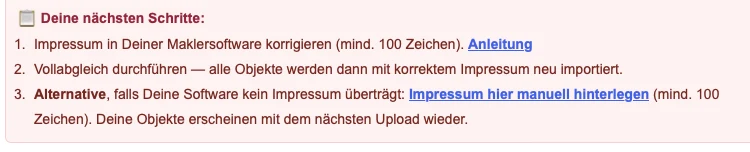
Für gewerbliche Anbieter gilt auch bei Inseraten auf Immobilienportalen eine Anbieterkennzeichnung. Daher ist für die Veröffentlichung Ihrer Objekte ein vollständiges Impressum erforderlich. Zusätzlich müssen Sie das Portal immonika.de in Ihrer Software als OpenImmo-Schnittstelle anlegen und einen Vollabgleich auslösen, damit Ihr Bestand sichtbar wird.
2. Das ist zu tun – in vier Schritten pro System
Wir gliedern jede Anleitung in vier Punkte:
- a) immonika.de als Portal anlegen (OpenImmo über FTP)
- b) Impressum / Anbieterstammdaten in der Software pflegen
- c) Ersten Upload bzw. Vollabgleich starten
- d) Automatische Verarbeitung der Kontaktanfragen aus immonika.de
Menübezeichnungen können je nach Version leicht abweichen – nutzen Sie die Software-Hilfe mit den Suchbegriffen Impressum, OpenImmo, Export, Anbieter, Stammdaten, Portale, Anfragenmanager.
3. Anleitungen je System
▶ Propstack
a) immonika.de als Portal anlegen
- Oben Verwaltung → links unter Schnittstellen Portale → + Portal hinzufügen.
- Portalname: immonika.de, Format OpenImmo; FTP-Host, Port, Benutzer, Passwort, Verzeichnis (meist /) und Anbieternummer aus der Immonika-Zugangsdaten-Mail eintragen.
- Option Impressum übertragen auf ja – speichern und Verbindung prüfen.
Quelle: Propstack Docs – Portal-Export.
b) Impressum hinterlegen
- Firmenadresse, Geschäftsführung, Handelsregister usw. in den Stammdaten der Organisation (Verwaltung → Einstellungen) pflegen.
- Ansprechpartner-Daten je Nutzer; objektspezifische Rechtstexte unter Verwaltung → Landing Pages.
Quelle: Propstack Docs – Einführung.
c) Ersten Upload / Vollabgleich
- Objekte im Tab Vermarktung dem Portal immonika.de zuweisen und exportieren.
- Für den Erstbestand alle relevanten Objekte zuweisen und einen vollständigen Export auslösen.
d) Kontaktanfragen automatisch verarbeiten
- Verwaltung → Einstellungen → Kontakte (
crm.propstack.de/app/admin/settings/contacts): Absender-E-Mail von immonika.de als Kontaktquelle hinterlegen. - Optional Automatisierung mit Trigger „Neue Portalanfrage“ anlegen. Propstack liest unser
kontakt_openimmo_feedback.xmlim Anhang automatisch aus.
Quellen: Interessenten-Anfragen, Docs-Überblick.
▶ ilogu (ilogu.de)
Cloud-Maklersoftware aus Deutschland; OpenImmo-Schnittstelle ist Standard. Hersteller-Seite: ilogu.de.
a) immonika.de als Portal anlegen
- Im Hauptmenü den Bereich Immobilienportale öffnen und neues Portal anlegen.
- Wenn immonika.de nicht in der Liste der vorbelegten Portale erscheint: individuelles Portal mit Format OpenImmo; FTP-Host, Port, Benutzer, Passwort und Anbieternummer aus der Immonika-Zugangsdaten-Mail eintragen.
- Portal speichern; ilogu zeigt nach dem ersten Export ein Export-Protokoll mit Status und Fehlermeldung des Zielsystems.
Quellen: Funktionsübersicht – Portal-Schnittstellen, FAQ Nr. 8/18/27.
b) Impressum hinterlegen
- Firmenstammdaten (Anschrift, Geschäftsführer, USt-IdNr., HRB) in den allgemeinen Einstellungen Ihres Mandanten pflegen.
- Für mehrere Ansprechpartner / Freelancer ggf. Mitarbeiterverwaltung nutzen (Freelancer-Profile können ein eigenes Impressum tragen). Im Starter-Paket gibt es nur einen Arbeitsplatz – weitere Mitarbeiter erfordern ein größeres Paket.
Quelle: ilogu FAQ Nr. 19 (Mitarbeiter / Ansprechpartner) und Funktionsübersicht – Mitarbeiterverwaltung.
c) Ersten Upload / Vollabgleich
- In der Immobilienverwaltung die Objekte auswählen und die Übertragung zu den Immobilienportalen starten (Ampel-Status zeigt, wo das Objekt aktuell veröffentlicht ist).
- Für den Erstbestand alle Objekte auswählen (Vollabgleich in einem Lauf). Nach Änderungen oder Löschungen Export erneut starten – Löschungen werden erst nach dem nächsten Export an immonika.de gemeldet.
Quelle: ilogu FAQ Nr. 27.
d) Kontaktanfragen automatisch verarbeiten
- Im Bereich Anfragenmanager aktivieren, dass eingehende E-Mails Kunden anlegen und Vorschaltungen versenden (laut Hersteller: Widerrufsrecht, Provisionsvertrag, Datenschutz – danach automatischer Exposé-Versand).
- Absender-Adresse von immonika.de in das Postfach einlesen lassen, das mit dem Anfragenmanager verknüpft ist. Der
kontakt_openimmo_feedback.xml-Anhang folgt OpenImmo 1.2.5 – ilogu erkennt Standard-OpenImmo-Feedbacks ebenfalls.
Quelle: ilogu – Anfragenmanager.
▶ OpenEstate-ImmoTool (kostenlos / Open Source)
a) immonika.de als Portal anlegen
- Immobilien → Schnittstellen anzeigen → Neu (oder Sidebar Export-Schnittstellen).
- Titel immonika.de, Format OpenImmo-XML, Transport extern auf einen FTP-Server.
- Tab Transport: FTP-Daten und Anbieternummer eintragen, Testen → Speichern.
Quelle: manual.openestate.org – Immobilien exportieren.
b) Impressum hinterlegen
- Bei Netzwerk-/Mehrplatz-Installation per AdminTool zur Datenbank verbinden, Tab Agentur – Firmendaten und Logo pflegen, mit Übernehmen speichern.
- Ansprechpartner je Objekt unter Adressen → Ansprechpartner im Immobilienformular zuordnen.
Quelle: manual.openestate.org – AdminTool / Agentur.
c) Ersten Upload / Vollabgleich
- Immobilien markieren → Rechtsklick → Export durchführen → Schnittstelle immonika.de wählen.
- Für den Erstbestand alle Objekte auswählen und Modus Vollabgleich setzen, sofern Ihr Ablauf das vorsieht.
d) Kontaktanfragen automatisch verarbeiten
- Im optionalen E-Mail Add-On ein IMAP/POP3-Konto unter E-Mails → E-Mailkonten verwalten einrichten.
- Kontaktanfragen lassen sich aus der E-Mailansicht direkt als Adresse anlegen und mit dem Objekt verknüpfen; die
kontakt_openimmo_feedback.xmlkann per Doppelklick eingelesen werden.
Quellen: E-Mailkonten einrichten, E-Mail-Add-On verwenden.
▶ FLOWFACT Performer
a) immonika.de als Portal anlegen
- Hilfe → Immobilienportale → Assistent → neue Schnittstelle anlegen → OpenImmo.
- FTP-Zugangsdaten und Anbieternummer von Immonika eintragen, Portal aktivieren und Verbindung prüfen.
Quelle: FLOWFACT – Schnittstelle zu einem Immobilienportal anlegen.
b) Impressum hinterlegen
- Unternehmens- und Impressumsdaten in den Stammdaten Ihres Mandanten / Unternehmens pflegen (genaue Bezeichnung versionsabhängig).
c) Ersten Upload / Vollabgleich
- Im Portal-Assistenten den vollständigen OpenImmo-Export zu Immonika auslösen (kein Einzelexport beim Erstbestand).
d) Kontaktanfragen automatisch verarbeiten
- Einstellungen → Tools & Integrationen → Portale & Integrationen → Anfrageverarbeitung aktivieren.
- Der Adressimporter verarbeitet Kontakt-E-Mails von Portalen automatisch – unsere
kontakt_openimmo_feedback.xmlerfüllt den OpenImmo 1.2-Wortstamm „kontakt“; eine zusätzliche Regel ist nicht nötig. Bei Bedarf können Sie im MailManager ergänzende Regeln (Merkmale, Verknüpfungen, Auto-Antworten) anlegen.
Quellen: Anfragenverarbeitung aktivieren, Adressimporter, MailManager.
▶ Justimmo
a) immonika.de als Portal anlegen
- Als Administrator: Mehr → Exports → Reiter Custom exports → Create new FTP Feed.
- Format OpenImmo 1.2.7, FTP-Daten und Anbieternummer von Immonika eintragen.
Quelle: Justimmo API – FTP Feed.
b) Impressum hinterlegen
- Firmen- und Anbieterangaben in den Einstellungen Ihres Justimmo-Kontos / Unternehmens pflegen (Bezeichnungen können variieren).
c) Ersten Upload / Vollabgleich
- FTP-Feed manuell auslösen oder den nächsten Auto-Lauf abwarten; der erste Lauf überträgt den Gesamtbestand.
d) Kontaktanfragen automatisch verarbeiten
- Justimmo nutzt das OpenImmo-Feedback-Format für rückkanal-strukturierte Anfragen; das gehört unter
<kontakt>-Element zu jedem Objekt (Felder email_direkt und email_feedback). - Immonika sendet die
kontakt_openimmo_feedback.xmlals MIME-Anhang an Ihre Anbieter-Mailadresse; alternativ Feedback-Adresse Ihres Justimmo-Accounts hinterlegen (Formatid-id-token@oi-feedback.justimmo.at).
Quelle: Justimmo API – OpenImmo Feedback.
▶ estateSmart
a) immonika.de als Portal anlegen
- Einstellungen → Exportportale → Neues Exportportal mit Format OpenImmo und FTP/SFTP-Zugangsdaten von Immonika.
- Anbieternummer und Verzeichnis (meist /) aus der Zugangsdaten-Mail eintragen.
Quelle: Externe Anleitung – estateSmart-Schnittstelle.
b) Impressum hinterlegen
- Firmen- und Kontaktdaten in den allgemeinen Einstellungen bzw. dem Mandanten-Stammsatz pflegen.
c) Ersten Upload / Vollabgleich
- Export für das neue Portal starten und alle Objekte berücksichtigen (Vollabgleich), falls die Software diesen Modus separat anbietet.
d) Kontaktanfragen automatisch verarbeiten
- Im Modul Anfragenverwaltung das angeschlossene Postfach freigeben; die
kontakt_openimmo_feedback.xmlim OpenImmo-Standard wird vom estateSmart-Adressimport gelesen. - Bei Unklarheiten den estateSmart-Support kontaktieren – estateSmart wird von der Empro GmbH betrieben.
Quelle: estateSmart Impressum / Anbieter.
▶ Sonstige Software
Der Ablauf ist im Wesentlichen immer gleich: OpenImmo-Portal über FTP → Impressum in den Stammdaten → Vollabgleich → Anfragenmanager / Adressimport aktivieren. In der Hilfe nach OpenImmo, Impressum, Anbieter, Portalexport, Anfragenmanager suchen.
Wenn etwas unklar bleibt: Support Ihres Software-Herstellers kontaktieren – oder eine Mail an service@immonika.de mit Software-Name und Version.
▶ onOffice enterprise
Wichtig (Stand 20.05.2026): onOffice überträgt das Impressum derzeit nur beim Vollabgleich zuverlässig mit (Teilabgleiche reichen nicht). Zusätzlich muss im Portalprofil der Haken „Impressum übertragen“ aktiv sein – sonst bleibt das Impressum trotz korrekt gepflegter Stammdaten leer im Export. Beide Punkte sind in den Schritten unten markiert.
In 9 von 10 Fällen, in denen wir bei onOffice-Anbietern einen „Mangel: Impressum“-Bericht gesehen haben, fehlte genau dieser Haken. Stammdaten waren komplett gepflegt – aber onOffice hat sie nicht mit ins XML geschrieben.
So setzen Sie den Haken (Klick-Anleitung):
- Extras → Einstellungen → Grundeinstellungen → Tab Portale.
- Den Eintrag immonika.de öffnen (Doppelklick oder Stift-Symbol).
- Im geöffneten Portalprofil zum Tab „Optionen“ bzw. „Erweitert“ wechseln (Bezeichnung versionsabhängig).
- Den Schalter mit einer der folgenden Bezeichnungen aktivieren:
- „Impressum übertragen“
- „Impressum mitliefern“
- „Anbieterdaten mitliefern“
- „Anbieter-Stammdaten exportieren“
- Speichern und Portal anschließend aktivieren.
Falls Sie diesen Schalter nicht finden: onOffice-Support direkt kontaktieren mit dem Stichwort „Impressum/Anbieterdaten in OpenImmo-Export aktivieren“ – ein vorbereiteter Bug-Report zur Weiterleitung liegt bei uns: einfach Mail an service@immonika.de.
a) immonika.de als Portal anlegen
- Extras → Einstellungen → Grundeinstellungen → Tab Portale: über das Plussymbol eine freie Portalschnittstelle auswählen (immonika.de ist nicht in der Standardliste enthalten). Die Portale 5, 33, 61–65 sind ImmoScout24-fest – daher andere freie Nummer wählen.
- Portalname auf immonika.de setzen, Übertragungsformat OpenImmo, FTP-Daten und Anbieternummer aus Ihrer Zugangsdaten-Mail eintragen.
- In den erweiterten Einstellungen FTP (nicht SFTP mit TLS) wählen, speichern; FTP-Zugangsdatencheck muss grün werden; Häkchen bei Aktiv setzen.
- ⚠️ Pflicht: Haken „Impressum übertragen“ setzenIm selben Portalprofil unter „Optionen“/„Erweitert“ den Schalter „Impressum übertragen“ bzw. „Anbieterdaten mitliefern“ aktivieren. Ohne diesen Haken bleibt das Impressum im OpenImmo-Export leer – selbst bei korrekt gepflegten Stammdaten. Details siehe Knackpunkt #1 oberhalb dieser Liste.
Quellen: Freie Portalschnittstellen, Einrichten einer neuen Portalschnittstelle.
b) Impressum hinterlegen
- Impressum / Anbieterstammdaten unter Extras → Einstellungen → Grundeinstellungen vollständig pflegen: Firma, Anschrift, Geschäftsführer, Handelsregister, Registergericht, USt-IdNr., Telefon, E-Mail, Berufsaufsichtsbehörde (je nach Rechtsform). Mindestens 100 Zeichen Gesamttext, sonst akzeptiert immonika.de das Impressum nicht.
- Wichtig – Pflegeort: Diese Daten müssen im Anbieter-/Firmen-Datensatz stehen (das, was im OpenImmo-Export als
<anbieter>exportiert wird). Daten, die nur im Mitarbeiter-/Benutzerprofil stehen, gelangen nur als<kontaktperson>in das XML – nicht als Impressum. - Falls vorhanden – Bürogruppe / Mandant: Wenn Ihr onOffice-Vertrag mit Bürogruppen arbeitet (Menüpunkt Extras → Einstellungen → Gruppen), prüfen Sie zusätzlich, ob die exportrelevanten Stammdaten auch dort hinterlegt sind – sonst kann onOffice für diesen Mandanten leere Anbieterdaten exportieren. Falls dieser Menüpunkt bei Ihnen nicht existiert, ist die Pflege unter Grundeinstellungen ausreichend.
c) Ersten Vollabgleich starten
- Aktionen → Immobilien-Aktionen → Portalvollabgleich → Übertragungsart „Vollabgleich“ (nicht „Massenteilabgleich“, nicht „Alle Immobilien löschen“) → Haken bei Immonika → Weiter. onOffice vergibt eine Jobnummer.
- Status prüfen:Extras → Jobs – grün = OK, orange = teilweise, rot = Fehler (Job doppelklicken für Detail-Ursache).
- Stau: freitagnachmittags und montagvormittags bis zu 2 Stunden Wartezeit normal – Jobs laufen im Hintergrund.
- Verifikation (empfohlen): Im Job-Detail die exportierte OpenImmo-XML herunterladen und mit einem Editor prüfen, ob im
<anbieter>-Block ein<impressum>oder<impressum_strukt>steht. Wenn ja: alles in Ordnung. Wenn nein: Schritt a) 4 („Impressum übertragen“-Haken) erneut prüfen und Schritt b) Pflegeort kontrollieren. Wenn der Haken gesetzt und alle Stammdaten korrekt sind, das Impressum im Export aber trotzdem fehlt: onOffice-Support kontaktieren – eine vorbereitete Bug-Report-Vorlage liefern wir auf Anfrage (E-Mail an service@immonika.de). - Empfehlung: direkt einen automatischen Vollabgleich einrichten – dauerhafter Schutz vor Impressums-Lücken.
Quellen: Portalabgleich, Portaljobs, Stau, Automatischer Portalabgleich.
d) Kontaktanfragen automatisch verarbeiten
- Den Anfragenmanager einrichten und aktivieren: Grundeinstellungen → Automatisierung → Anfragenmanager. Eingangspostfach muss ein in onOffice eingerichtetes Postfach sein (importierte POP3/IMAP-Konten werden nicht verarbeitet).
- Postfach und Portal immonika.de im Anfragenmanager aktivieren; das angesprochene Objekt muss aktiv vermarktet sein und der Hauptbenutzer braucht Leserecht.
Quellen: Anfragenmanager Überblick, Einstellungen Anfragenmanager, Anfragenmanager einrichten, Portalanfragen.
4. Nächster Schritt
Nach Pflege von Impressum und Portal-Schnittstelle einen Vollabgleich / Upload auslösen – Immonika übernimmt das Impressum automatisch und Ihre Exposés werden freigegeben. Anschließend fliessen Kontaktanfragen automatisch in Ihre Maklersoftware zurück.